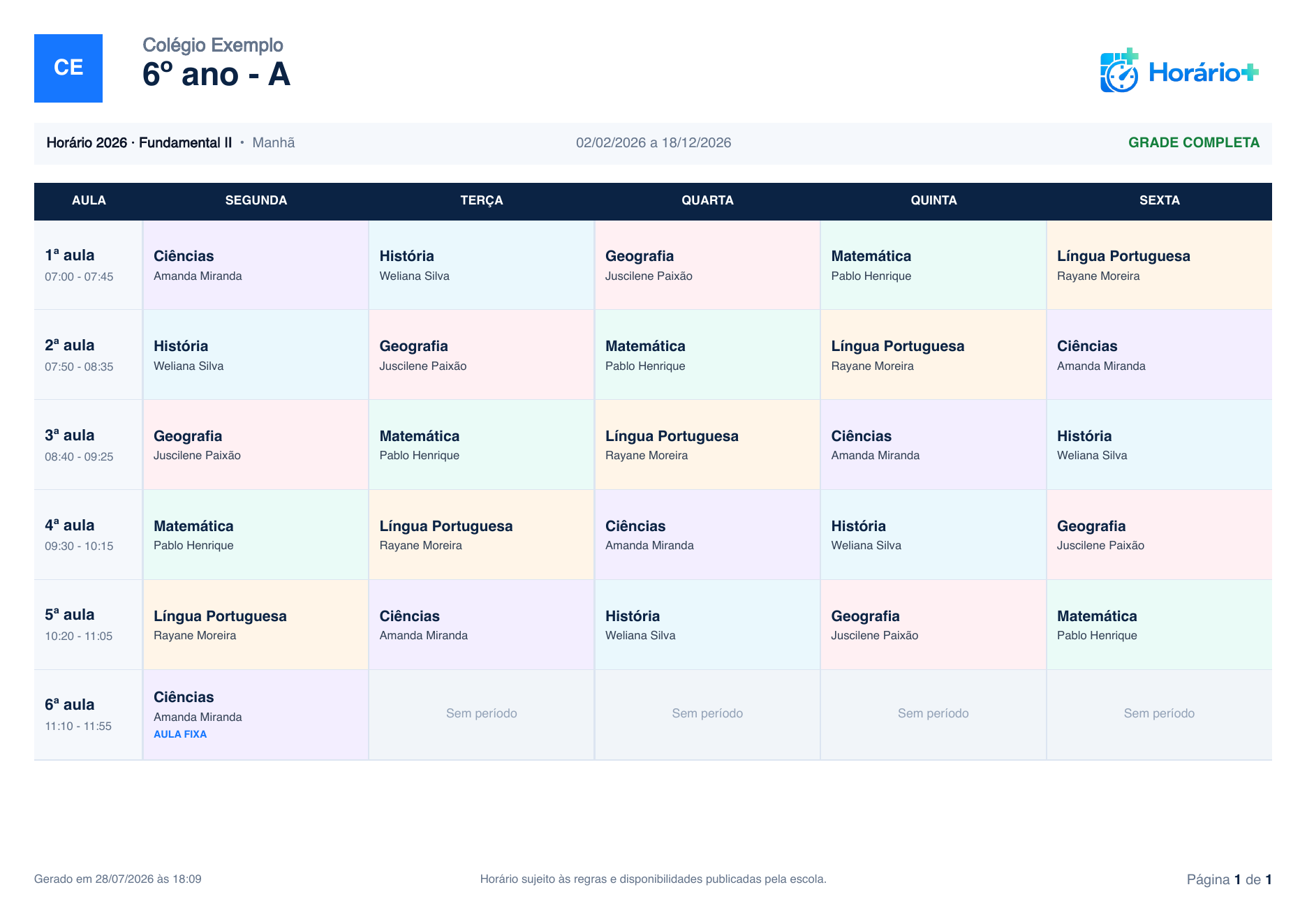
O PDF organiza uma turma por página e respeita dias com quantidades diferentes de aulas.
01
Capítulo
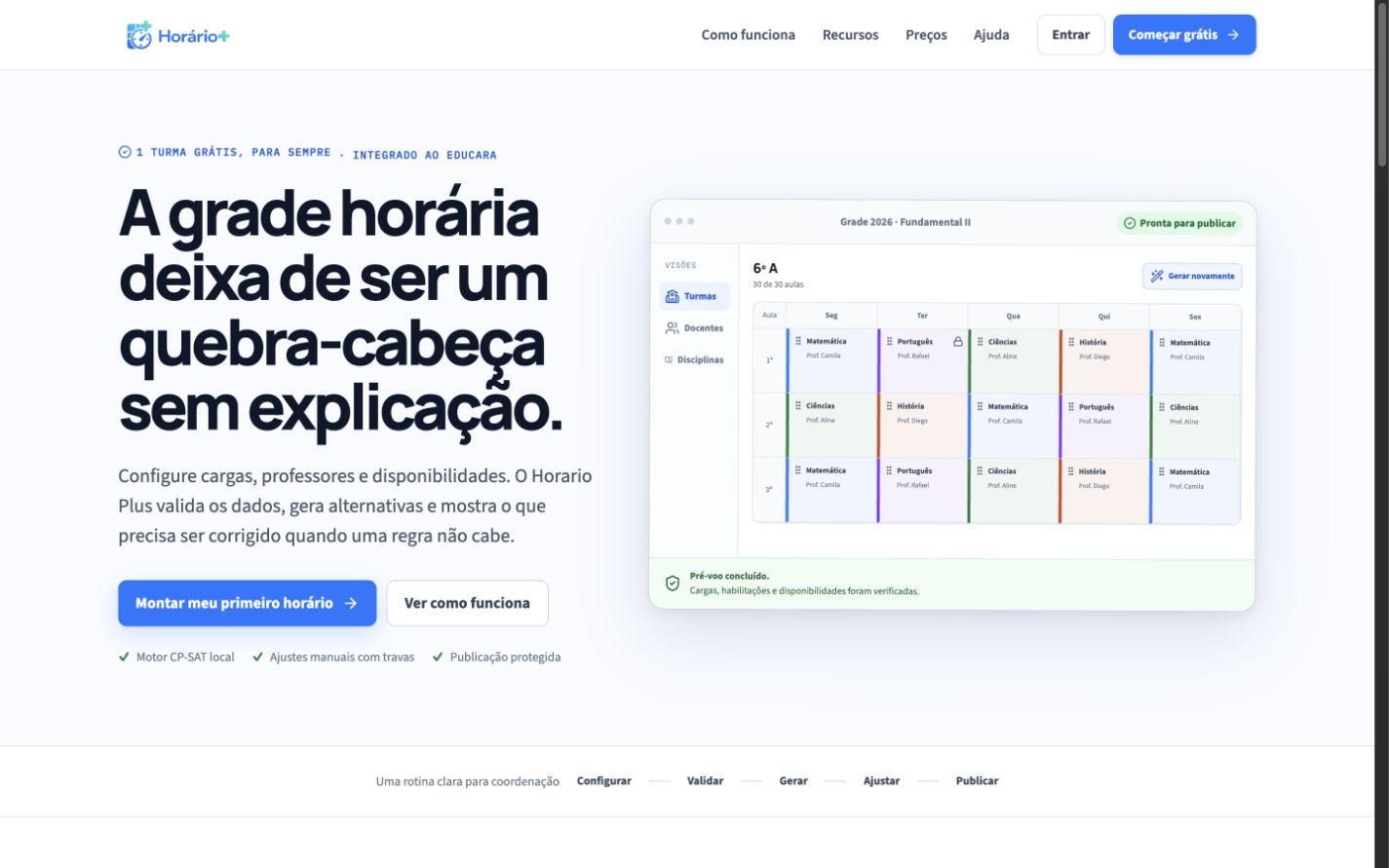
1. O que é o Horario Plus
O Horario Plus monta e mantém grades escolares como um SaaS independente. Uma escola nova cria a própria conta e configura os dados essenciais pelo assistente; quem já usa o Educara entra com as credenciais existentes e reaproveita escola, turmas, docentes e disciplinas sem duplicação.
O produto é indicado para a preparação do horário letivo. Ele não cobre, nesta fase, salas, laboratórios, substituições ou alterações diárias de aula.
Cada versão possui seu próprio conjunto de turmas. Uma versão publicada só substitui outra versão ativa quando elas se sobrepõem no período, turno e em pelo menos uma turma. Assim, a escola pode manter simultaneamente horários separados para conjuntos diferentes de turmas.
A sidebar fica fixa enquanto a página é rolada. Ela contém as áreas de trabalho:
Grade: criar versões, verificar prontidão, gerar, ajustar e publicar.
Perfis: cadastrar os períodos de aula e intervalos.
Cargas: informar a quantidade semanal de aulas por turma e disciplina.
Docentes: cadastrar quem participa da grade e definir habilitações e disponibilidade no mesmo diálogo.
Disciplinas: configurar a matriz curricular da escola.
Escola: manter os dados institucionais e o logotipo usado na interface e nos PDFs.
Manual: consultar este guia completo, pesquisar tarefas e ampliar exemplos visuais sem sair do workspace.
Use o botão de recolher no fim da sidebar ou o botão de foco no topo para aumentar a área disponível para a grade. No modo recolhido, os ícones mantêm seus rótulos como dica ao passar o mouse ou navegar pelo teclado.
Barra superior
Antes de editar qualquer configuração, confirme estes três filtros:
Escola: define o escopo de acesso e dos dados.
Ano letivo: limita turmas, cargas e matriz ao ano selecionado.
Turno: limita a operação de grade, docentes e disponibilidades à manhã, tarde ou noite.
Uma mudança de escola, ano ou turno troca o contexto de trabalho. Ela não altera dados já salvos.
Minha conta
Clique no nome do usuário no topo. A conta SaaS oferece:
Minha assinatura: situação, limite, validade e renovação manual de cada escola;
Pagamentos: contratações, upgrades, renovações, cancelamentos e estornos;
Gerenciar turmas licenciadas: escolher quais turmas do ano consomem o limite;
Adicionar escola: cada nova escola recebe uma licença própria;
Alterar plano: aumentar imediatamente ou agendar redução para a próxima renovação manual;
Renovar licença: inicia um novo pagamento somente quando o cliente solicitar;
Privacidade e sessões: dados da conta, sessões e logout global.
Administração: aquisição, SEO, escolas, cupons e relatório comercial, visível somente para administradores da plataforma.
Contas criadas no Horario Plus usam autenticação própria. Contas vinculadas ao Educara continuam aceitando o login Educara no acesso unificado.
Contratação e licença
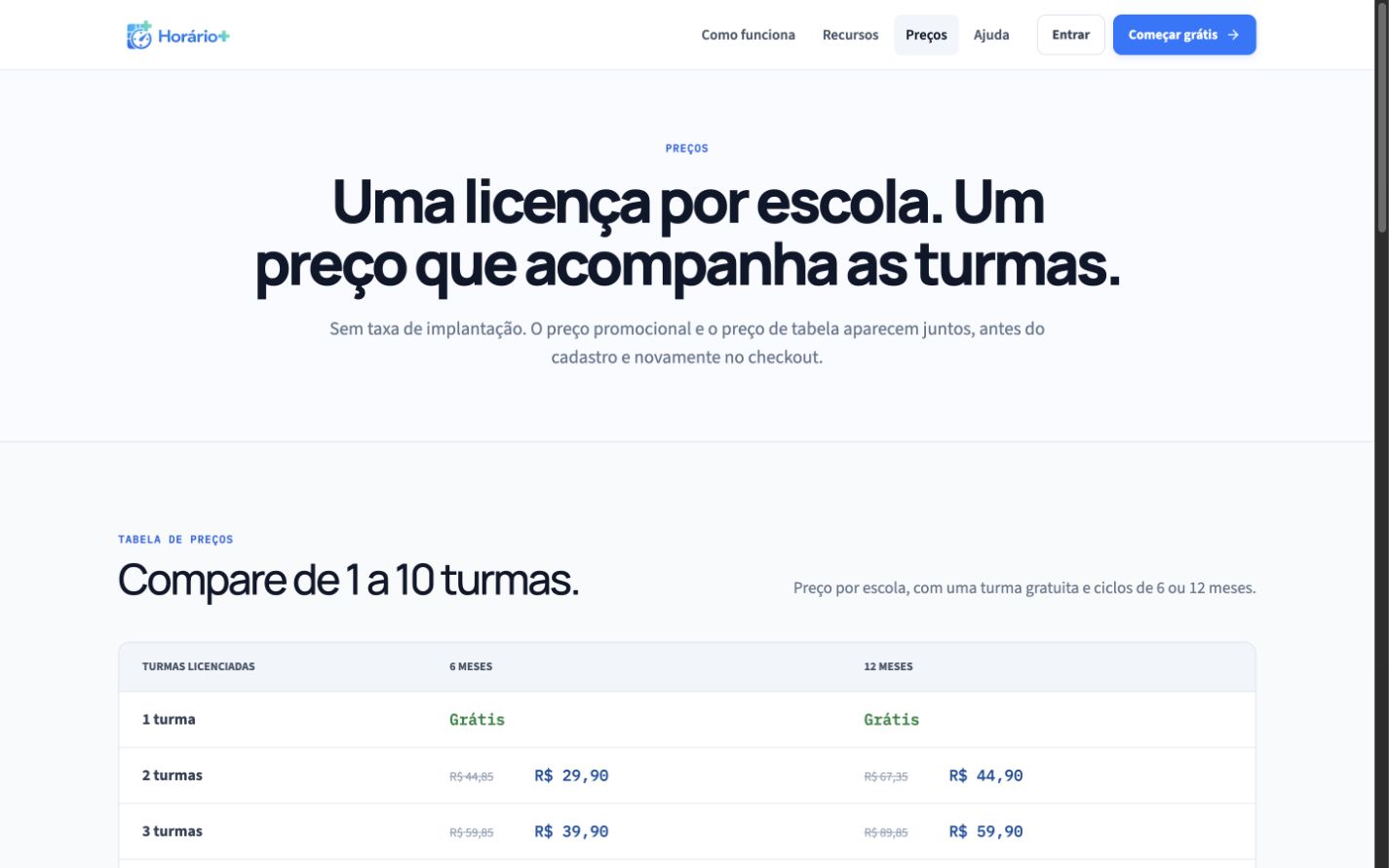
Uma conta pode ativar uma única escola gratuita, limitada a uma turma. As demais escolas exigem plano pago e cada assinatura pertence a uma escola.
Escolha a quantidade de turmas e o ciclo de 6 ou 12 meses.
Confirme o e-mail da conta.
Cadastre a escola ou selecione uma escola Educara para a qual seu usuário já tenha permissão.
Em plano pago, informe um CNPJ válido e aceite o resumo contratual.
Conclua o pagamento no Mercado Pago.
Aguarde a confirmação na tela de retorno. O redirecionamento sozinho não ativa o plano: a confirmação vem do webhook e da consulta direta ao provedor.
Selecione ou cadastre até o limite de turmas licenciadas.
O upgrade cobra somente a diferença proporcional aos dias restantes do ciclo. A redução de limite vale na próxima renovação manual e exige reduzir antes as turmas licenciadas. A licença não gera cobrança automática: ao vencer, a escola fica em modo somente leitura até que o cliente renove.
Cupons de desconto
Quando houver uma campanha vigente, informe o cupom na etapa Escola e plano ou em Assinatura → Aumentar turmas. Use Aplicar para validar antes de continuar. O sistema mostra o percentual, o valor original, o desconto e o valor final. Cupons inativos, vencidos, inexistentes ou que atingiram o limite de utilizações não são aceitos.
Quando o cupom concede 100% de desconto, o Horário+ não abre o Mercado Pago. A venda é registrada com valor zero, o uso do cupom é consumido e a licença fica ativa imediatamente pelo ciclo escolhido. Como não existe uma assinatura recorrente no provedor, a licença deve ser renovada ao final desse período.
Os planos pagos podem ser parcelados em até 3 vezes sem juros, com o custo financeiro absorvido pelo Horario Plus. O Checkout Pro pode apresentar parcelas adicionais com juros calculados pelo Mercado Pago; o cliente vê o valor total antes de confirmar. A quantidade máxima de parcelas adicionais é configurável.
Administradores do Horário+ acessam Administração pelo menu da conta ou pelo endereço /app/admin. A permissão é própria da conta Horário+ e também aceita, por compatibilidade, superadministradores Educara de perfil 100. Nessa área é possível criar e editar cupons, definindo código, percentual de desconto, quantidade máxima de utilizações, data de vencimento e estado ativo ou inativo.
O relatório de vendas preserva o código, o percentual e o valor descontado em cada operação. Editar ou inativar um cupom não altera o histórico das vendas anteriores.
SEO e aquisição
No painel Administração → Aquisição, selecione 7, 30 ou 90 dias, ou informe um período próprio. O resumo apresenta visitantes, sessões, páginas vistas, cadastros, contratações e escolas que chegaram à primeira geração. O funil mostra em qual etapa há maior abandono, enquanto as tabelas identificam páginas e origens que trazem mais pessoas.
A coleta é própria do Horário+, respeita os sinais “Não rastrear” e Global Privacy Control do navegador e guarda os identificadores de sessão e visitante somente por hash. Não entram nessa telemetria IP, senha, conteúdo escolar ou dados completos de pagamento.
Em Administração → SEO, escolha uma rota pública e revise:
título exibido pelo buscador;
descrição do resultado;
URL canônica;
imagem usada ao compartilhar;
permissão de indexação.
A nota da página aponta títulos ou descrições curtos e longos, canonical fora do domínio e ausência de imagem social. A prévia permite conferir o resultado antes de salvar. A alteração aparece no navegador imediatamente; para entrar também no HTML pré-renderizado, publique um novo build com SEO_CONFIG_API_URL apontando para a API pública do Horário+.
Assistente da primeira configuração
O onboarding registra progresso e conduz quatro etapas:
escola e plano;
turmas licenciadas;
horários de início, duração de cada aula e intervalo, gerando o primeiro perfil;
entrada no workspace para completar disciplinas, docentes, cargas e geração.
O sistema provisiona automaticamente o ano letivo atual, o vínculo do proprietário e as regras padrão do solver. Horários de aula e recreio são perguntados porque não podem ser inferidos com segurança.
No workspace, Gerar com assistente conduz o percurso acadêmico Escola → Turmas → Perfis → Disciplinas → Docentes → Cargas → Grade. O menu Grade sempre abre a consulta convencional de versões; use o botão do assistente na barra lateral ou nessa consulta para iniciar ou retomar o passo a passo. Quando a versão criada fica completa, a sessão guiada é encerrada automaticamente.
Faça a preparação uma vez por escola, ano e turno. A ordem abaixo reduz pendências e evita refazer trabalho depois da geração.
4.1 Dados e logotipo da escola
Abra Escola no menu de Configuração para manter nome oficial, nome resumido, e-mail, telefone e endereço. O CNPJ é exibido somente para conferência porque também identifica o contrato; sua alteração exige o fluxo administrativo.
Na coluna Logotipo da escola, envie uma imagem PNG, JPG ou WebP de até 5 MB. Prefira uma arte transparente, horizontal ou quadrada, com boa leitura em fundo branco. O arquivo é enviado pela API do Educara e armazenado no Azure Blob com acesso protegido. Depois de salvar, ele passa a identificar a escola na interface e no cabeçalho dos PDFs.
Escolas novas já são criadas durante o onboarding. Esta tela não cria outra escola: ela mantém o cadastro da escola selecionada no topo. Para administrar mais uma unidade, use Adicionar escola em Minha conta.
4.2 Turmas licenciadas
Abra Turmas no menu de Configuração para definir quais turmas do ano letivo consomem a licença da escola. O contador mostra a quantidade selecionada e o limite do contrato.
Em uma escola integrada ao Educara, as turmas já cadastradas aparecem para
seleção. Marque somente as que serão utilizadas no Horario Plus e salve.
Em uma escola independente, use Cadastrar turma, informe série/agrupamento,
identificação e turno. A nova turma é criada no cadastro mestre e já entra selecionada na licença.
Ao atingir o limite, desmarque uma turma antes de selecionar outra ou use
Aumentar limite para alterar o plano.
Somente as turmas marcadas aparecem em Perfis, Cargas e na criação de versões de horário. A tela Turmas continua exibindo as demais turmas da escola para permitir a troca da seleção; esse comportamento não aumenta o limite contratado.
4.3 Matriz curricular
Abra Disciplinas. A seleção é única para a escola e o ano letivo: ela alimenta as cargas semanais e as habilitações que a grade usará.
1Carregar catálogo disponível
2Mostrar selecionado e protegido
3Marcar ou desmarcar componente
4Salvar matriz da escola
5Gravar escola_x_disciplina para o ano
O catálogo exibe:
componentes globais do SaaS marcados com mostraHorario = true;
disciplinas exclusivas da escola atual;
componentes já vinculados de forma permanente, preservados para não quebrar o histórico.
A Educação Infantil não aparece nessa matriz. Na BNCC, ela é organizada por campos de experiências — e não por componentes que formem uma grade semanal de disciplinas no Horario Plus.
Para editar:
Use a busca por nome ou sigla, se necessário.
Marque os componentes trabalhados pela escola.
Clique em Salvar matriz.
Criar componente exclusivo
Use Nova disciplina da escola quando a escola tiver uma componente que não faz parte do catálogo comum, por exemplo, Oficina de Teatro.
O novo registro recebe o id_escola da escola selecionada e é associado automaticamente ao ano em edição. Por isso ele não aparece no catálogo de outras escolas.
4.4 Perfis de períodos
Um perfil descreve a rotina semanal de um turno: início e fim de cada aula, intervalos e os dias em que cada período funciona. Ele é reutilizável por várias turmas.
Exemplo de perfil 6º ano · manhã:
Período
Horário
Dias
1ª a 5ª aula
conforme o turno
segunda a sexta
6ª aula
11:30–12:20
somente segunda
Esse perfil possui 26 aulas semanais: seis na segunda e cinco de terça a sexta. A capacidade exibida na matriz de cargas usa exatamente essa soma.
Para criar um perfil:
Abra Perfis e escolha Novo perfil.
Dê um nome que identifique as turmas atendidas e o turno.
Cadastre todos os períodos em ordem.
Em cada período, marque os dias em que ele funciona.
Marque Intervalo nos períodos em que não pode haver aula.
Salve.
Use Duplicar para criar um perfil semelhante e alterar apenas os horários necessários. Use Editar para corrigir um perfil existente. A exclusão só é possível quando o perfil não está vinculado a uma turma.
4.5 Associar perfil às turmas
Na tela Grade, antes de existir uma versão, há a configuração de perfis por turma. Selecione o perfil adequado em cada linha.
O botão ? ao lado do seletor explica por que o perfil é obrigatório e leva diretamente ao cadastro de perfis. Sem um período letivo válido, a turma não oferece slots para o motor de horários.
Quando uma turma tiver uma exceção, use Personalizar semana desta turma. O sistema cria uma cópia exclusiva, associa-a à turma e mantém intacto o perfil geral utilizado pelas demais. Por exemplo, o 6º A pode receber uma sexta aula apenas na segunda sem alterar o 6º B.
Perfis antigos, cadastrados antes da configuração semanal, continuam aplicados de segunda a sexta até que sejam editados.
4.6 Cargas semanais
Abra Cargas. A tela apresenta disciplinas nas linhas e turmas nas colunas. Digite a quantidade diretamente em cada cruzamento; o cabeçalho e a coluna de disciplinas permanecem visíveis durante a rolagem.
Cada coluna compara carga configurada / capacidade semanal do perfil:
verde: a soma fecha exatamente a capacidade;
amarelo: ainda faltam aulas;
vermelho: a carga ultrapassa a capacidade ou a turma não possui perfil válido.
As edições ficam em rascunho local. Use Desfazer para voltar ao último estado carregado ou Salvar alterações para gravar o lote inteiro em uma única transação.
Aplicar em várias turmas
Clique em Aplicar em várias.
Escolha a disciplina e a quantidade.
Marque todas as turmas desejadas.
Aplique ao rascunho e confira os totais antes de salvar.
Copiar uma turma
Copiar turma replica a matriz completa de uma origem para vários destinos:
Preencher somente ausentes: mantém cargas positivas já informadas no destino;
Substituir: deixa cada destino igual à origem, inclusive cargas zeradas;
Copiar regras: leva limite diário, blocos e posição da aula, quando marcada;
o docente escolhido nunca é copiado.
Salve o rascunho atual antes de copiar. A cópia é executada no servidor em transação.
Uma carga zero é mantida como configuração explícita. Cargas antigas sem vínculo com id_escola_turma ficam preservadas no banco, mas não aparecem nem são usadas pelo Horario Plus. Quando necessário, o script de cópia associa esses dados às turmas do ano escolhido sem apagar a origem.
Regras gerais e exceções
Em Regras gerais, configure os padrões da escola, ano e turno:
máximo de aulas da mesma disciplina por turma no mesmo dia (padrão: 2);
comportamento padrão quando uma carga solicitar blocos: não agrupar, tentar formar ou exigir;
retornos do docente à turma: não limitar, tentar respeitar ou tornar obrigatório um máximo de presenças separadas no dia;
distribuição das aulas pela semana;
redução de janelas na agenda docente.
O comportamento padrão de blocos não cria aulas duplas sozinho. Primeiro, use o botão de ajustes da célula para informar quantos blocos duplos aquela disciplina deve possuir na turma. O padrão define somente se essa quantidade será ignorada, preferida ou obrigatória.
Use o botão de ajustes dentro de uma célula para criar uma exceção:
Docente da semana: opcional. Quando vazio, o gerador seleciona um habilitado; em ambos os casos, a V1 usa um único docente para toda a carga;
Máximo por dia: regra obrigatória, distinta de bloco;
Blocos duplos: quantidade de pares consecutivos da mesma disciplina, limitada à metade da carga;
Não agrupar automaticamente: não força nem favorece os pares solicitados;
Tentar formar os blocos: tenta formar os pares sem inviabilizar a grade;
Exigir todos os blocos: os pares solicitados passam a ser obrigatórios.
Posição da aula: permite exigir ou preferir a primeira/última aula do dia e também evitar essas posições.
Exemplo: Matemática com 5 aulas, máximo diário 2 e um bloco exigido terá um par consecutivo e três aulas restantes distribuídas conforme as demais regras.
Para Educação Física na última aula, abra os ajustes da célula da turma e selecione Exigir última aula. Todas as aulas daquela carga serão limitadas ao último período letivo de cada dia. Se não existirem últimos períodos suficientes ou o docente estiver indisponível neles, a geração será bloqueada com um diagnóstico específico. Use Preferir última aula quando a posição for desejável, mas não deva impedir a cobertura total da carga.
4.7 Docentes, habilitações e disponibilidade
Em Docentes, a lista vem de educador, filtrada pela escola e pela matrícula anual em educador_matricula.
Use Cadastrar docente para incluir alguém novo. O Horario Plus grava o cadastro mestre no Educara e cria automaticamente o vínculo anual para a escola e o ano selecionados. Após salvar, o mesmo diálogo libera as abas Disciplinas, Disponibilidade e Regras do horário.
Para cada pessoa que participa da grade:
Ative-a para o horário.
Clique em Gerenciar disciplinas.
Pesquise e selecione várias disciplinas que ela pode lecionar no turno atual.
Salve todas as mudanças de uma vez.
O Horario Plus grava os vínculos específicos do turno em educador_disciplina. Vínculos globais existentes aparecem selecionados e protegidos; eles não são removidos pela tela.
Na aba Disponibilidade, o padrão é livre por padrão: nenhum registro significa que o docente pode ser usado em todos os períodos possíveis. Marque apenas os slots em que ele não pode lecionar.
Se a escola tiver uma agenda legada com registros disponivel = true, o sistema a identifica como agenda explícita. Ao salvar pelo novo modelo, é necessário confirmar a substituição. Isso evita apagar a regra antiga sem intenção.
Blocos da disciplina e retornos do docente
Escolas pequenas costumam ter docentes que ministram mais de uma disciplina. Para evitar que a mesma pessoa saia e retorne muitas vezes à mesma turma no dia, abra Regras do horário no diálogo do docente.
Usar padrão da escola: acompanha o que foi definido em Cargas → Regras gerais;
Não limitar retornos: não interfere na geração;
Tentar respeitar o limite: concentra as aulas, mas nunca sacrifica a cobertura da carga;
Tornar o limite obrigatório: impede que o docente ultrapasse o número de presenças separadas informado.
Aulas consecutivas contam como uma única presença, mesmo quando a disciplina muda. Intervalo, lacuna ou a passagem de outro docente antes do retorno inicia uma nova presença. Esta regra soma todas as disciplinas, mas não cria bloco duplo.
Duas presenças do Pablo; é incompatível com limite obrigatório 1
Para impedir que o docente retorne à turma depois de sair, escolha Tornar o limite obrigatório e informe 1 presença separada por turma/dia. Para formar duas aulas seguidas de Matemática, configure separadamente a quantidade de blocos duplos na célula de Matemática daquela turma.
A listagem de docentes mostra a regra efetiva e informa se ela vem do padrão da escola ou de uma exceção individual.
Em Turmas participantes, mantenha somente as turmas que devem entrar nesse horário. A busca aceita o nome da turma e o agrupamento; Selecionar todas e Limpar aceleram a escolha.
A versão nasce como rascunho, portanto não interfere no diário ou em outras versões publicadas.
Exemplo: crie Fundamental II · manhã e selecione somente as turmas desse segmento. A prontidão, a geração e a publicação considerarão apenas essa seleção.
Enquanto a versão estiver em rascunho, use Turmas da versão na barra da Grade para alterar o conjunto. Aulas já geradas para turmas removidas são descartadas; gere novamente para recalcular a grade. Uma versão publicada é imutável.
O seletor apresenta somente turmas licenciadas no contrato da escola. Se uma turma não aparecer, abra Minha assinatura e revise as turmas participantes antes de criar a versão.
6.1.1 Inativar e consultar versões antigas
Use Inativar no cartão da versão quando ela não deve mais aparecer na operação cotidiana. A confirmação preserva a grade e o histórico, mas remove a versão da lista padrão e a torna somente para consulta. Se ela estiver publicada, deixará de ser a versão ativa.
Ative o switch Mostrar inativas para consultar versões arquivadas. A ação Reativar devolve a versão como rascunho editável; ela não é republicada automaticamente.
6.2 Geração adaptativa local com CP-SAT
Clique em Gerar horário para criar um processamento em segundo plano. O motor OR-Tools CP-SAT roda integralmente na API, sem chamada de IA remota. A tela é liberada imediatamente e a geração continua mesmo que você navegue para outra área.
Antes de liberar a geração, o pré-voo verifica cada carga da versão:
existe ao menos um docente anual ativo e habilitado para a disciplina;
o docente obrigatório, quando informado, continua válido para o turno e a turma;
ao menos um candidato possui quantidade de períodos disponíveis suficiente para assumir sozinho toda a carga semanal.
Essa verificação elimina erros básicos antes do solver. A combinação global entre todas as turmas e docentes continua sendo comprovada pelo CP-SAT durante a geração.
O motor respeita estas regras obrigatórias:
uma turma não recebe duas aulas no mesmo slot;
um docente não pode lecionar em duas turmas ao mesmo tempo;
o docente precisa estar habilitado para a disciplina;
períodos e intervalos do perfil da turma são respeitados;
a carga semanal é atendida;
indisponibilidades docentes são respeitadas;
aulas travadas permanecem na posição definida.
toda a carga de uma turma-disciplina usa um único docente;
o docente escolhido manualmente precisa estar ativo, habilitado e disponível;
o máximo diário configurado é respeitado;
blocos em modo Exigir são consecutivos e não se sobrepõem.
posições em modo Exigir são obrigatórias e também se aplicam às aulas travadas.
limites de entrada docente–turma em modo Exigir nunca são ultrapassados.
Disciplinas diferentes podem ocorrer normalmente na mesma turma no mesmo dia. O impedimento é simultaneidade: a turma ou o docente não podem ocupar dois lugares no mesmo slot.
O motor executa tentativas de aproximadamente 25 segundos, variando a semente de busca e reutilizando a melhor grade como dica reversível. O limite padrão é de cinco minutos; a busca termina antes quando prova a solução ótima ou quando três tentativas seguidas não melhoram o resultado após o primeiro minuto.
Depois de cumprir as regras obrigatórias, ele compara cada resultado por este vetor, nesta ordem:
conflitos obrigatórios;
aulas pendentes;
blocos marcados como Preferir ainda pendentes;
entradas docente–turma acima do limite preferencial;
excesso de concentração semanal;
repetições consecutivas que não foram solicitadas;
janelas na agenda dos docentes.
Essa comparação é lexicográfica: melhorar janelas nunca compensa perder uma aula da carga. A nota de 0 a 100 ajuda a leitura, mas não decide sozinha qual grade é melhor:
cobertura da carga: 60 pontos;
blocos preferenciais: 10 pontos;
concentração docente–turma: 10 pontos;
distribuição semanal: 10 pontos;
repetições: 5 pontos;
janelas docentes: 5 pontos.
Uma grade com conflito obrigatório ou aula pendente continua classificada como Incompleta, independentemente da nota. Entre grades completas, 90 ou mais é Excelente, 80 a 89 é Boa e abaixo de 80 pede Revisão.
1Versão rascunho
2Coletar turmas, perfis e demandas
3Coletar docentes, habilitações e disponibilidade
4Aplicar aulas travadas
5Tentar CP-SAT com dica da melhor grade
6Avaliar vetor e nota
7Guardar melhor solução
8Variar semente
9Marcar como desatualizada
10Aplicar em transação
11Preservar grade atual
Durante a busca, o painel mostra progresso, tentativa atual, cronômetro atualizado a cada segundo, nota inicial e melhor nota. A barra superior mantém o indicador Gerando horário mesmo quando você navega para outra área; clique nele para voltar à versão.
Você pode fechar a aba ou o navegador. O processamento continuará na API e será recuperado automaticamente na próxima entrada, sem reiniciar a busca. Use Cancelar geração para interromper com segurança; a grade atual será preservada.
Ao concluir, o sistema informa uma destas situações:
Grade melhorada e aplicada: o vetor ficou estritamente melhor;
A grade atual já era melhor: nenhuma tentativa justificou a troca;
Dados alterados durante a geração: perfis, cargas, docentes, disponibilidade, regras ou travas mudaram, portanto o resultado não foi aplicado.
O resultado abre em um diálogo que permanece na tela até sua confirmação. Ele resume nota, cobertura, aulas pendentes e os primeiros diagnósticos da validação. Clique em Ver resultado na grade para fechar o resumo e abrir a versão com todos os indicadores e detalhes.
Depois de uma aplicação, Desfazer aplicação restaura a grade anterior. Essa opção expira quando ocorre uma nova edição, trava, geração ou publicação.
Com uma versão selecionada, a grade pode ser visualizada por:
turma;
professor;
disciplina.
Ajustar uma aula
Arraste a aula até outro slot compatível. O sistema valida o movimento antes de mantê-lo, protegendo conflitos de turma, docente, perfil e disponibilidade.
Travar uma aula
Use Fixar neste horário na aula quando a posição for uma decisão já definida pela escola. Na próxima regeneração, aulas fixas permanecem no mesmo lugar e exibem um cadeado destacado.
Também é possível criar a regra antes da primeira geração:
Abra a visualização por Turma.
Clique em Fixar aula dentro de uma célula vazia.
Escolha a disciplina que possui carga e um docente ativo e habilitado.
Confirme Adicionar aula fixa.
O sistema valida perfil da turma, carga, habilitação, disponibilidade, docente único e conflitos do slot. Use Desfixar aula para liberar uma decisão antes de regenerar.
Regenerar
Depois de alterar cargas, habilitações, disponibilidade ou travas, gere novamente. O motor preserva as travas como regras obrigatórias, usa as demais aulas atuais somente como dicas e recalcula o restante. A grade nova nunca substitui automaticamente uma grade com vetor melhor.
A publicação é bloqueada quando há aula pendente ou conflito obrigatório. Essa regra impede que uma grade parcialmente possível seja usada na operação escolar.
Ao publicar:
a versão atual passa a ter ativo = true;
versões publicadas com escola, turno e período sobrepostos são desativadas;
o histórico continua disponível;
os vínculos de educador_x_disciplina são sincronizados em transação;
vínculos ainda usados por outra grade ativa não são removidos.
Essa sincronização é o ponto que integra o horário ao Diário, Notas e Plano de Aula.
Exportar a grade em PDF
Assim que uma versão possuir aulas, use Exportar PDF na barra superior da grade. A exportação funciona tanto para rascunhos quanto para versões publicadas, o que permite revisar o resultado antes da publicação.
O arquivo é gerado pela API, em A4 horizontal, com uma página por turma. Cada página contém:
logotipo e nome da escola;
identificação da turma, versão, turno e vigência;
períodos e horários reais do perfil semanal;
disciplina e docente em cada aula;
indicação de aulas fixas;
situação da grade, data de geração e numeração de páginas.
Quando a turma tem uma quantidade diferente de aulas em algum dia, células sem período aparecem como Sem período, sem criar aulas artificiais. O PDF usa o logotipo oficial do Horário+ e respeita o logotipo cadastrado em Escola.
sequenceDiagram
  participant C as Coordenação
  participant HP as Horario Plus
  participant S as Solver CP-SAT
  participant E as Educara
  C->>HP: Publicar versão
  HP->>HP: Validar pendências e conflitos
  HP->>E: Desativar versões sobrepostas
  HP->>E: Ativar versão atual
  HP->>E: Sincronizar educador_x_disciplina
  E-->>HP: Transação concluída
  HP-->>C: Grade publicada
Valide se as disciplinas globais desejadas têm mostraHorario = true ou se a disciplina exclusiva contém o id_escola correto. Em seguida, confirme que o seed do catálogo foi executado.
Não aparece nenhum docente
Confirme se o educador pertence à escola e tem matrícula em educador_matricula no ano selecionado. Depois ative-o para o horário.
A geração deixa aulas pendentes
Revise a carga semanal, habilitações docentes, perfil da turma e disponibilidade. Em geral, a causa é carga maior que os slots possíveis ou poucos docentes habilitados para a mesma disciplina.
Não consigo publicar
Abra o diagnóstico da versão. Publicação exige ausência de conflito obrigatório e de aulas pendentes.
Alterei a senha e perdi o acesso
Faça login novamente usando a nova senha. A senha anterior deixa de valer após a atualização.